使用Windows11內建Defender限制IP連線
說明:
以下設定範例以 Microsoft Windows 11(24H2) 企業版校園授權軟體為主
操作步驟
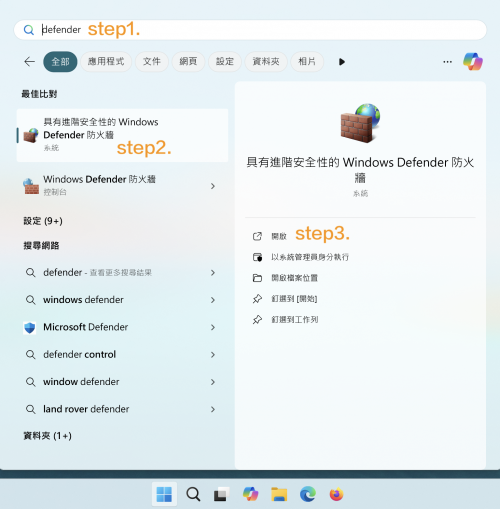
- 點選下方工作列視窗圖示後,搜尋「defender」,開啟「具有進階安全性的Windows Defender防火牆」,如下圖示:
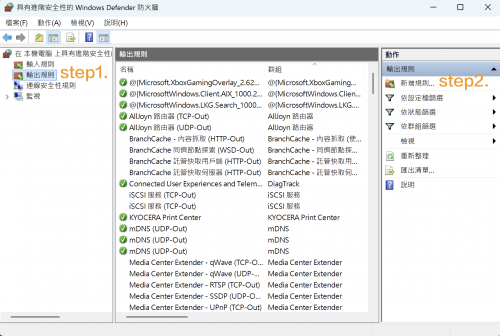
- 先點選左邊「輸出規則」,再點選右邊「新增規則」,如下圖示:
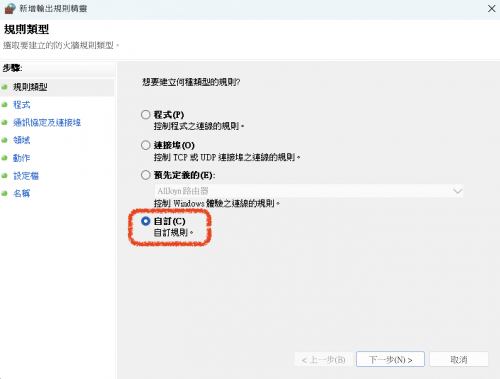
- 點選「自定」,然後下一步如下圖示:
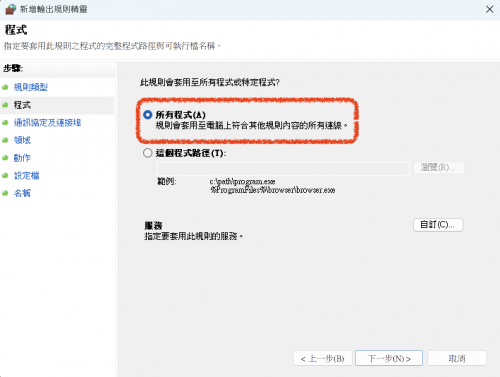
- 點選「所有程式」,然後下一步,如下圖示:
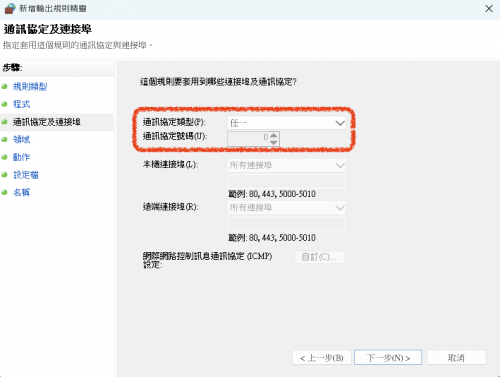
- 通訊協定類型「任一」,然後下一步,如下圖示:
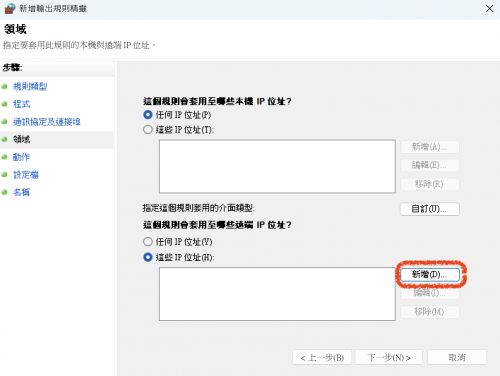
- 點選「新增」遠端IP位址,如下圖示:
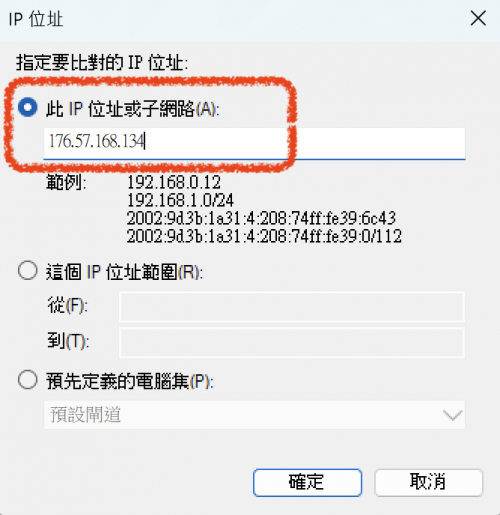
- 輸入欲管制的IP「176.57.168.134」,確定後下一步,如下圖示:
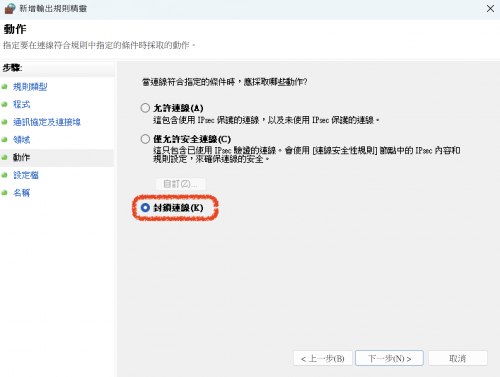
- 點選「封鎖連線」,然後下一步,,如下圖示:
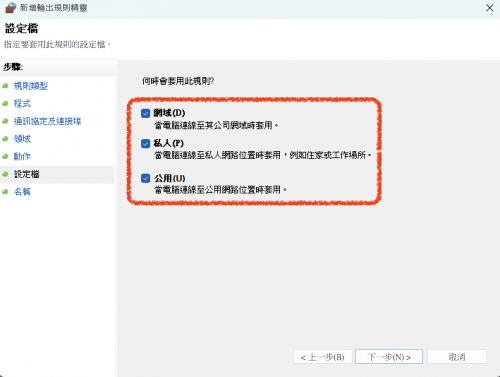
- 套用此規則「網域、私人、公用」,然後下一步,,如下圖示:
- 自定義名稱,例如「deny 176.57.168.134」,然後完成,,如下圖示:
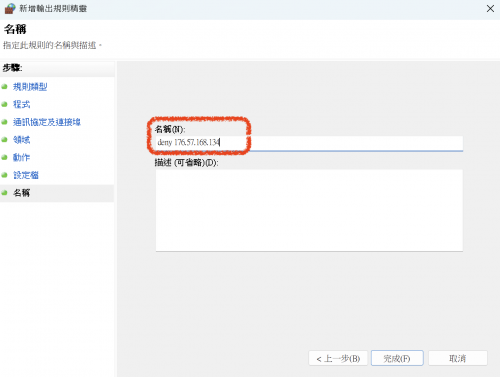
- 透過上述設定,阻擋本機往IP:176.57.168.134傳送的網路封包


服務信箱:dorms@cc.nthu.edu.tw
服務電話:分機31178(學生宿舍網路服務專線)
服務時間:週一至週五 08:30-12:00 13:30-17:00
計算機與通訊中心
網路系統組 敬啟


